
常见问题
本文档将引导您解决常见问题。
无线网络下找不到电脑端
- 请确认电脑端软件是否正常启动, 并允许通过Windows网络防火墙。
- 请检查电脑与平板是否连接到同一路由器。
请确认当前网络是否是公司内网/校园网等受限制网络。如果处于受限制网络, 请尝试使用电脑端分享热点, 平板连接该热点使用。 如何分享热点请参考: WiFi连接 。
无法进行USB连接
部分第三方软件(例如直播伴侣软件)会在手机/平板接上电脑之后强行使用其USB驱动, 甚至在其软件停止运行后, 手机/平板再次接入电脑仍然在使用该驱动, 导致用户无法传输文件到电脑, 也使本软件无法与用户的手机/平板进行通信, 进而无法使用USB连接。
首先进行问题排查
- 确保数据线正常。
- 插上数据线之后, 在平板端弹出的USB选项(或者下拉栏中的USB选项)选择传输文件。
打开电脑端设备管理器, 查看通用串行总线设备, 正常情况下会有ExtensoDesk Android Device, 如果没有那么应该是驱动加载错误。 请参考: USB驱动加载错误 。
- 如果存在ExtensoDesk Android Device, 并且驱动没有报错信息, 但是平板端USB条目右边为灰色圆点, 并且数据线为3.0数据线, 请改用2.0数据线试下。
如果存在ExtensoDesk Android Device, 但是驱动有报错, 请双击ExtensoDesk Android Device, 查看报错码, 报错码对应的操作请参考: ExtensoDesk Android Device报错码 。

USB驱动加载错误
- 在Windows上以管理员权限运行ExtensoDesk。
- 将平板/手机与电脑通过数据线进行连接, 请您确保数据线是能够正常传输数据的。
- 在平板端的USB选项中选择"传输文件"。
在Windows ExtensoDesk软件上, 选中平板/手机对应的条目, 取消勾选"将USB设备作为客户端"选项。如果软件中没有平板/手机对应的条目, 请跳过本步骤进行下一步。
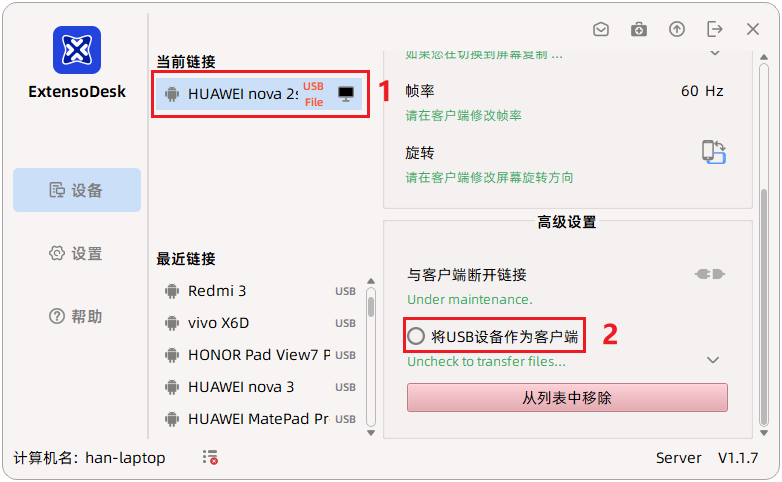
- 拔出数据线, 然后重新插上数据线。
打开Windows设备管理器, 查看设备管理器中是否有"便携设备"条目, 以及"便携设备"的子条目中是否包含您的平板/手机设备。如果包含您的平板/手机设备, 可以跳过本步骤进行下一步。如果不包含, 请在"通用串行总线设备"、"LibUsbK"等其他条目中查看是否有您的平板/手机设备。我们的软件只能识别到便携设备中的平板/手机设备, 如果Windows加载了其他驱动, 导致平板/手机设备不在便携设备中, 软件将不能识别到您的平板/手机。此时需要手动更改加载的驱动, 使系统加载便携设备的驱动。关于如何手动加载便携设备驱动请参考: 手动加载MTP驱动 。
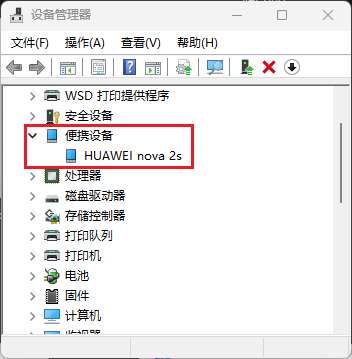
查看便携设备中设备对应的条目是否有驱动错误, 如果提示注册表已损坏, 请参考: 修复注册表 。
- 拔出数据线, 然后重新插上数据线。
在Windows ExtensoDesk软件上, 此时应该有平板/手机对应的条目, 如果没有, 请打开设备管理器, 并重复以上步骤。选中平板/手机对应的条目, 勾选"将USB设备作为客户端"选项。
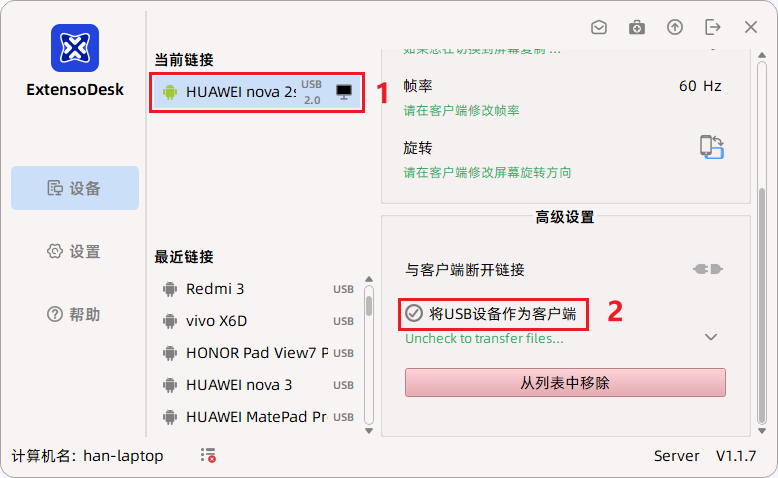
- 拔出数据线, 然后重新插上数据线。
查看设备管理器"通用串行总线设备"条目中是否包含ExtensoDesk Android Device, 如果有, 可以跳过本步骤进行下一步。如果没有, 请参考: 手动加载ExtensoDesk Android Device驱动 。
检查ExtensoDesk Android Device是否有驱动错误, 如果有, 双击ExtensoDesk Android Device, 查看报错码, 报错码对应的操作请参考: ExtensoDesk Android Device报错码 。
- ExtensoDesk Android Device没有问题后, 在平板端操作进行连接。
如果此时平板端的USB条目一直为下图所示, 那么问题不再是驱动错误。 请参考: 首先进行问题排查 。
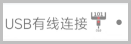


如何在设备管理器中找到设备
- 先将平板/手机设备通过数据线连接到电脑。
- 打开Windows设备管理器
- 首先整体先看下设备管理器, 如果能直接找到, 那么可以跳过以下所有步骤。
- 在设备管理器中先找到有可能是平板/手机的条目, 记下这些设备的位置, 可以截个图, 暂且记为图1。
- 断开手机/平板与电脑的连接, 等待设备管理器刷新。
- 寻找刚刚图1中标记的条目, 如果不能找到, 那么该条目即为手机/平板对应的设备。
手动加载MTP驱动
- 打开Windows设备管理器
找到您的设备, 关于如何找到您的设备, 请参考: 如何在设备管理器中找到设备 。
- 我的设备是华为Nova 2s, 对应的设备为HWI-AL00, 如下图。不同的设备有不同的名称, 并且有些驱动可能不会按照设备名称来命名, 请在前一步骤中根据您的设备来寻找对应的条目。
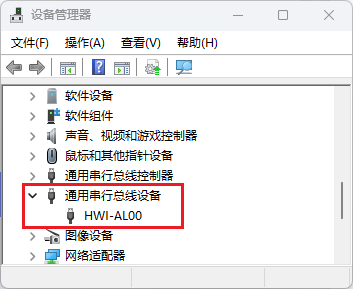
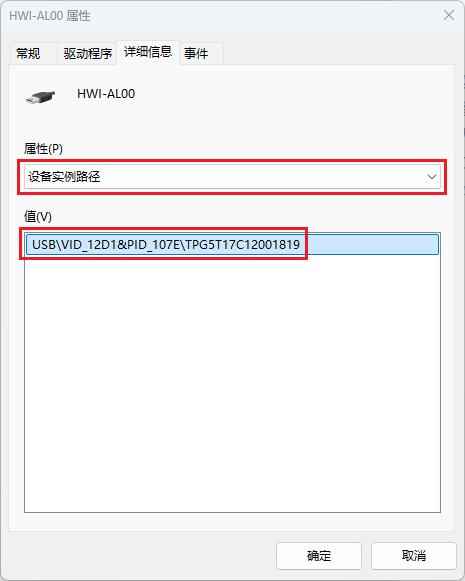
- 双击HWI-AL00, 打开设备操作面板, 如下图, 选中"详细信息"选项卡, 在属性中选择"设备实例路径", 查看对应的值, 值中包含VID_xxxx与PID_yyyy, 如果xxxx为18D1并且yyyy为2D00, 2D01, 2D02, 2D03, 2D04或者2D05, 该设备应该加载ExtensoDesk Android Device驱动, 而不是MTP驱动, 请参考: 手动加载ExtensoDesk Android Device驱动 。 如果不是上诉情况, 请继续下一步骤。
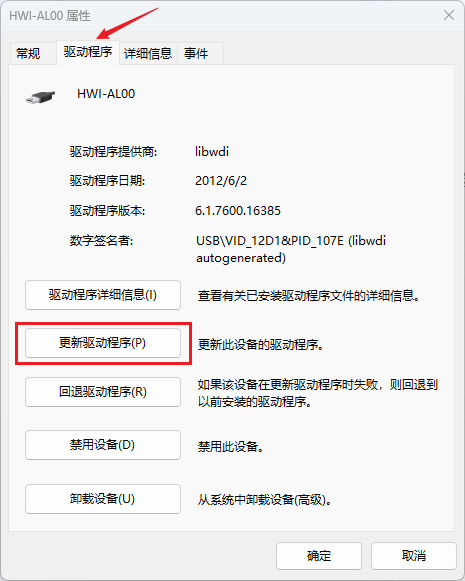
- 选中"驱动程序"选项卡, 点击"更新驱动"按钮, 如下图。
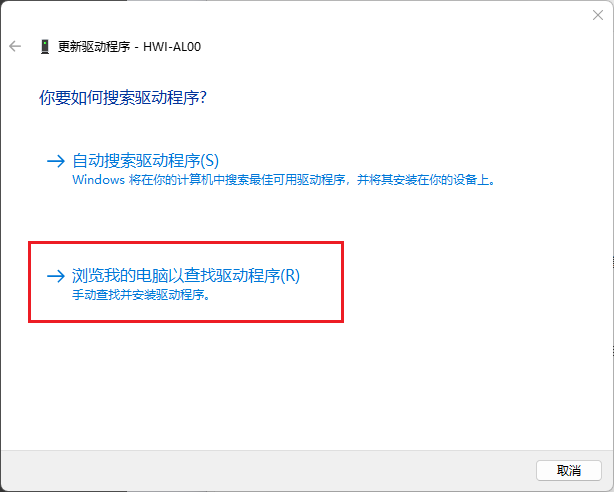
- 选择"浏览我的电脑以查找驱动程序", 如下图。
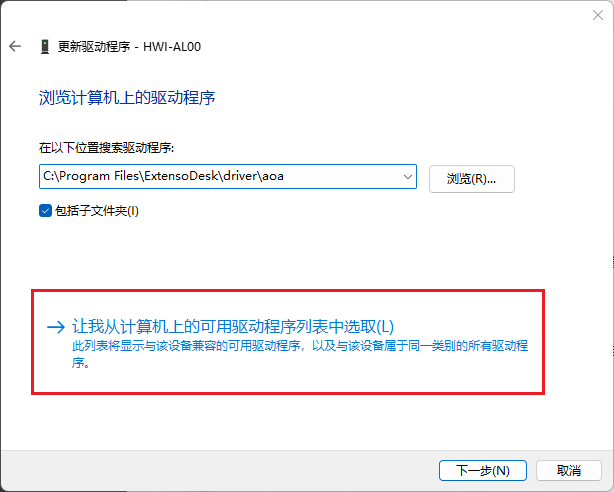
- 选择"让我从计算机上的可用驱动程序列表中选取", 如下图。
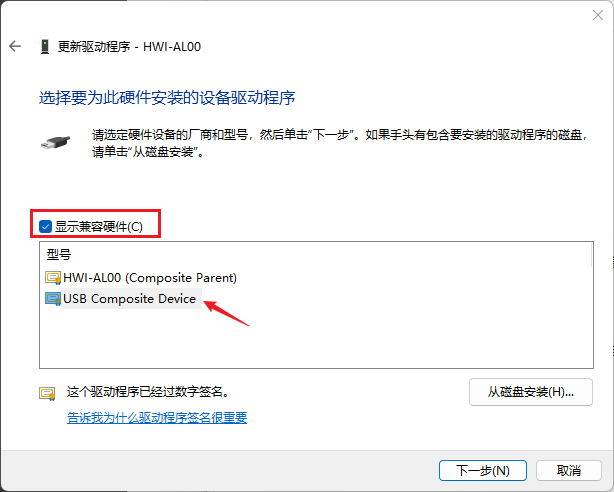
- 选中"显示兼容硬件", 选择"USB Composite Device", 点击"下一步", 如下图。
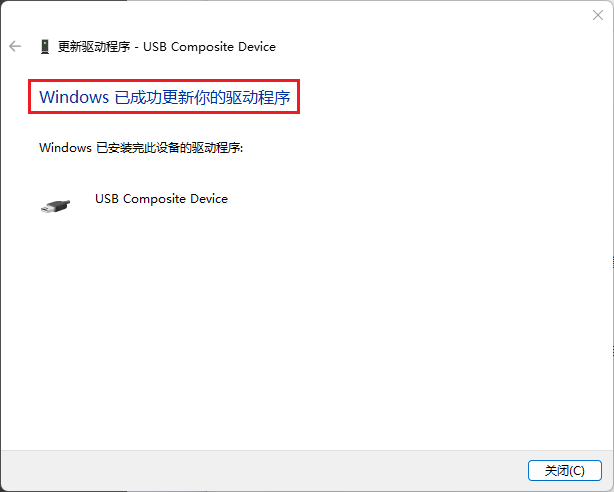
- 如果驱动切换成功, 会显示Windows已成功更新驱动, 如下图。


修复注册表
修复前请先确认是否需要修复,查看windows设备管理器 >> 便携设备 >> 您的设备,双击查看如果报错为注册表已损坏,才需要进行修复。
我们提供一个脚本, 您下载该脚本并以管理员权限运行即可。
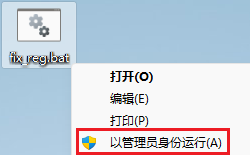
如下图, 右键选中该文件, 然后在弹出的菜单中选择以管理员权限运行。
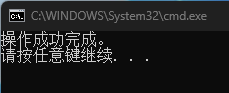
如下图, 执行该文件后, 以下输出表示成功执行命令。


手动加载ExtensoDesk Android Device驱动
- 打开Windows设备管理器
找到您的设备, 关于如何找到您的设备, 请参考: 如何在设备管理器中找到设备 。
- 我的设备是华为Nova 2s, 对应的设备为HWI-AL00, 如下图。不同的设备有不同的名称, 并且有些驱动可能不会按照设备名称来命名, 请在前一步骤中根据您的设备来寻找对应的条目。
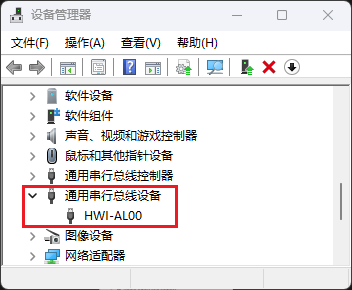
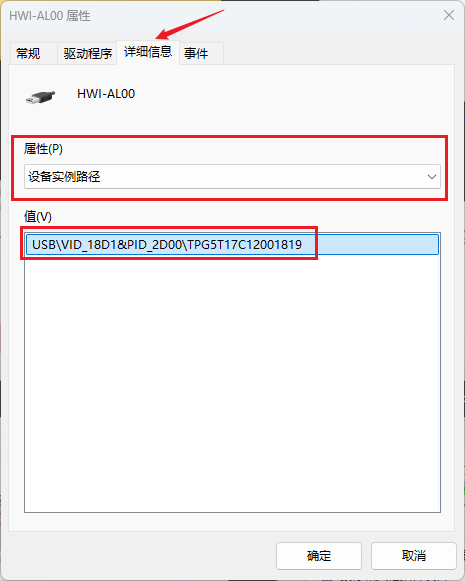
- 双击HWI-AL00, 打开设备操作面板, 如下图, 选中"详细信息"选项卡, 在属性中选择"设备实例路径", 查看对应的值, 值中包含VID_xxxx与PID_yyyy, xxxx应为18D1并且yyyy为2D00, 2D01, 2D02, 2D03, 2D04或者2D05, 如果不是上述情况该设备应该加载MTP驱动, 而不是ExtensoDesk Android Device驱动, 请参考: 手动加载MTP驱动 。 如果不是上诉情况, 请继续下一步骤。
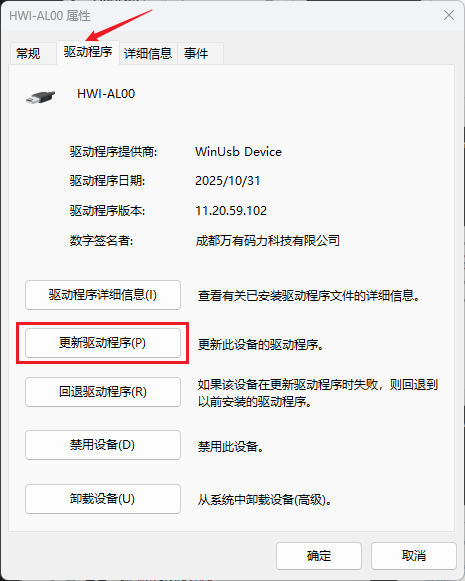
- 选中"驱动程序"选项卡, 点击"更新驱动"按钮, 如下图。
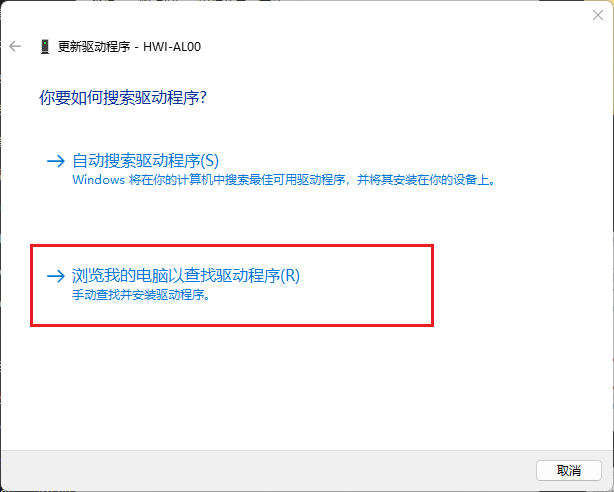
- 选择"浏览我的电脑以查找驱动程序", 如下图。
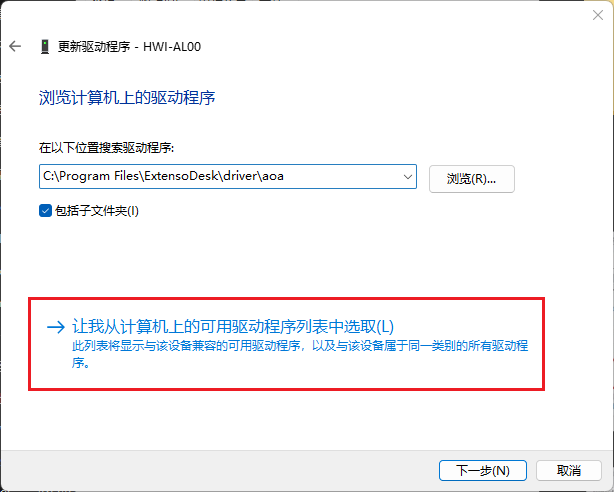
- 选择"让我从计算机上的可用驱动程序列表中选取", 如下图。
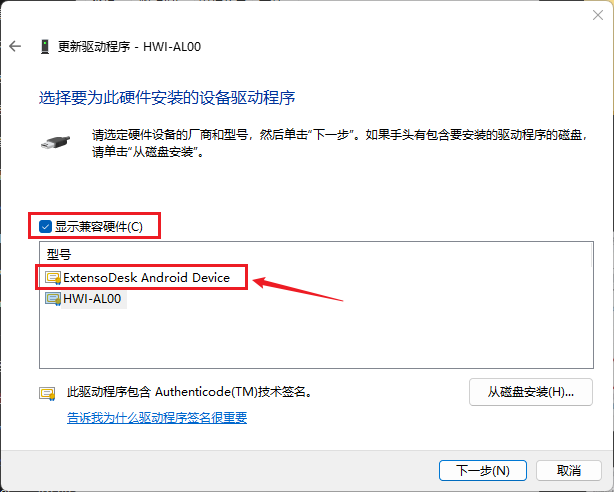
- 选中"显示兼容硬件", 选择"ExtensoDesk Android Device", 点击"下一步", 如下图。
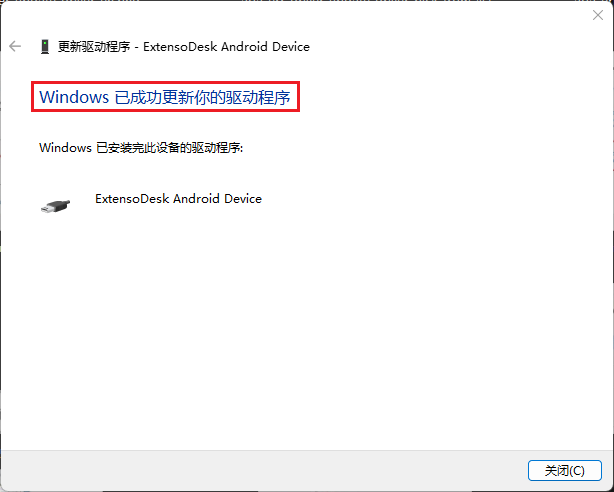
- 如果驱动切换成功, 会显示Windows已成功更新驱动, 如下图。


ExtensoDesk Android Device报错码
- 错误码为10, 请暂时打开平板设备的调试模式, 后续版本会修复该问题。
- 错误码为43, 请使用USB2.0数据线。
手机无法传输文件到电脑了
- 打开ExtensoDesk电脑端软件。
在设备列表中找到您的设备, 如果您的设备已经连接到电脑就在当前连接列表中寻找, 否则请在最近连接列表中寻找, 点击该设备, 右方选项列表中取消勾选"将USB设备作为客户端"。
- 重新插拔数据线, 此时便可传输文件到电脑了。