
最佳实践
本文档将引导您调整软件设置以达到最佳体验。
电脑连接电源使用
- 部分电脑会在未接电源的情况以低功耗模式运行, 导致流畅度降低。
使用数据线连接
数据线连接能够规避很多网络问题, 减少网络对于软件体验的影响。
- 选用可靠的数据线, 平板/手机厂家自带或者带有屏蔽层的数据线。
- 部分设备对于USB3.0的兼容性较差, 可暂时使用2.0的数据线。
调整网络
提示: 调整网络的目的是为了让平板/手机和电脑能够以更快的速度, 更低的延迟进行通信。
- 如果有条件, 请将电脑接上网线。
平板使用5G频段(前提是路由器与平板都支持5G频段)。
打开平板WiFi网络页面, 如下图:
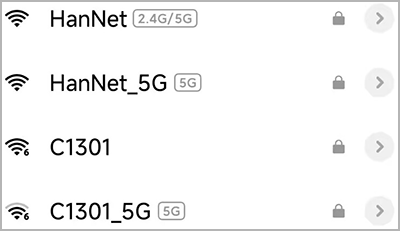
查看HanNet的 标识, 表明该WiFi为WiFi 5或者以下, C1301的 6 标识表明该WiFi为WiFi 6, 还有新的WiFi标准WiFi 7, 标准越高理论速度越快。
- HanNet为2.4G和5G双频合一WiFi, 连接该WiFi, 手机/平板设备会自动选择2.4G或者5G频段, HanNet_5G为5G频段WiFi, 连接该WiFi, 手机/平板接入的是5G频段, 而连接C1301对应的WiFi, 手机/平板接入的是2.4G频段。
- 在理论速度上, 5G频段是要快于2.4G频段的。但是2.4G频段的穿墙能力大于5G频段, 所以在有障碍物的情况下, 二者的链接速度需要进行实际的测试才能确定。
- 并不是所有的安卓设备都会如此显示WiFi信息, 有些需要点击该WiFi以获取详细信息。
- 电脑和平板与路由器之间不要隔墙, 离路由器要近(墙会使WiFi信号, 特别是5G频段的信号衰减严重, 如果必须隔墙, 可以使用2.4G频段, 但网速比5G频段稍慢)。
- 也可以选择电脑分享热点, 平板连接该热点, 电脑分享热点请参考: WiFi连接。

调整帧率
平板能够支持的帧率有一个上限值, 不同的平板该上限值不同, 主要取决于平板的屏幕刷新率以及平板GPU解码能够达到的帧率, 屏幕刷新率不一定等于平板GPU解码的帧率。ExtensoDesk 平板端APP设置中会检测平板最大支持的帧率, 一般情况下, 如果支持的帧率比较高(大于60), 但是使用时比较卡顿, 那么一般是网络问题(也有可能是APP运行在虚拟机中, 导致卡顿)。 如果不是网络问题, 且在低帧率时, 明显卡顿, 调整到高帧率可能会使卡顿加剧。
调整渲染GPU(显卡)
提示: 该操作只适用于具有多显卡的电脑。
- 如果您使用克隆屏模式, 并且能正常使用, 请不要调整电脑端软件设置中的渲染GPU。
- 如果您使用扩展屏模式, 可以随意调整电脑端软件设置中的渲染GPU, 为了更好的体验, 可以将渲染GPU调整为性能较强的GPU(一般为独立显卡)。
调整编码方式
软件支持两种编码方式, H264和H265。
- H264编码对设备的性能要求较低, 但是对网络环境的要求较高, 适合性能较低, 但是网络环境比较好的设备。
- H265编码对设备的性能要求较高, 但是对网络环境的要求稍低, 适合性能较高的设备。
- 可在平板APP设置中选择合适的编码方式。
调整缩放
提示: 这里的缩放是平板端APP设置中的缩放。
- 调整平板端APP设置中的缩放会使建立连接之后的扩展屏分辨率成比例降低, 以达到铺满屏幕或者提升流畅度的目的。
- 目前缩放有4个选项, 分别为100, Best, 75, 50, 对应的分辨率依次降低。
- 其中Best选项并不是所有设备都会显示, 只有部分不能铺满屏幕的设备会显示该选项 (不能铺满屏幕是由于平板GPU在某个帧率下支持的最大分辨率小于平板屏幕分辨率)。
调整图像质量
- 在平板端APP设置中调整图像质量, 图像质量越高要传输与处理的数据量越大, 对性能的要求越高。